

 download
Εμφάνιση αναρτήσεων με ετικέτα RapidShare. Εμφάνιση όλων των αναρτήσεων
Εμφάνιση αναρτήσεων με ετικέτα RapidShare. Εμφάνιση όλων των αναρτήσεων
Κυριακή 26 Απριλίου 2009


Κυριακή 29 Μαρτίου 2009
Τρομερός download manager για free rapidshare users!!!
Κατεβάστε από Rapidshare και άλλα είκοσι παρόμια sites! Πιάνει καταπληκτικές ταχύτητες! Ενεργοποιείστε το clipboard monitoring και μόλις κάνετε copy ένα Rapidshare λινκ θα το κατεβάζει! Ακόμα υποστηρίζει youtube!
Viseo demo:
http://wordrider.net/freerapid/demo/

Main Features
* support for concurrent downloading from multiple services
* downloading using proxy list
* download history
* smart clipboard monitoring
* automatic checking for file's existence on server
* auto shutdown options
* automatic plugins updates
* simple CAPTCHA recognition
* works on MS Windows, Linux and MacOS
* easy to use
* multilanguage interface - Czech, Brazilian portuguese, Danish, English, French, German, Hungarian, Chinese, Indonesian, Italian, Japanese, Polish, Russian, Slovak, Spanish, Turkish, Ukrainian
* looks amazingly
* simply works!
Download:
http://rapidshare.com/files/214924821/Free_Rapid.exe
Viseo demo:
http://wordrider.net/freerapid/demo/
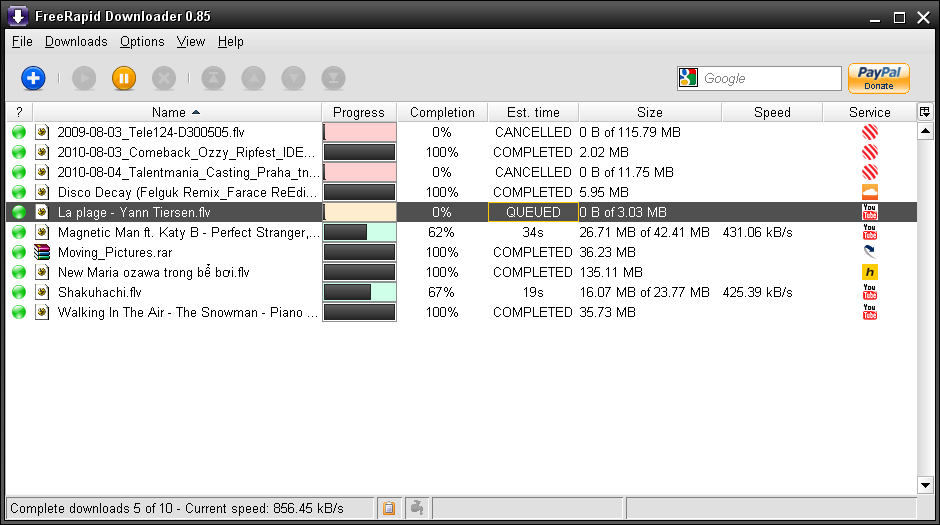
Main Features
* support for concurrent downloading from multiple services
* downloading using proxy list
* download history
* smart clipboard monitoring
* automatic checking for file's existence on server
* auto shutdown options
* automatic plugins updates
* simple CAPTCHA recognition
* works on MS Windows, Linux and MacOS
* easy to use
* multilanguage interface - Czech, Brazilian portuguese, Danish, English, French, German, Hungarian, Chinese, Indonesian, Italian, Japanese, Polish, Russian, Slovak, Spanish, Turkish, Ukrainian
* looks amazingly
* simply works!
Download:
http://rapidshare.com/files/214924821/Free_Rapid.exe
Πως να κανετε Uploads στο rapidshare (free χρήστες)
Πως να κανετε Uploads στο rapidshare (free χρήστες)
Πως να κανετε Uploads στο rapidshare;
[ Για free χρήστες, δηλαδή χωρίς premium account ]
Είναι απλό :
Ο χρήστης μπαίνει στο rapidshare.com όπου βλέπει αυτήν την εικόνα:
Εκεί βλέπουμε ένα πεδίο με το κουμπί Browse ή αναζήτηση και μετά ψάχνουμε και επιλέγουμε το αρχείο που θέλουμε να ανεβάσουμε.Το αρχείο που θέλουμε να ανεβάσουμε πρ'επει να είναι συμπιεσμένο με το winrar ή με το winzip.
Σημειωτέον, το αρχείο θα πρέπει να μην υπερβαίνει τα 100MB σε μέγεθος. Ωστόσο υπάρχει τρόπος να ανεβάσουμε ένα αρχείο μεγαλύτερου μεγέθους.
Όταν βρούμε το αρχείο που θέλουμε, πατάμε open και μετά το upload
Μετά το upload, θα πρέπει να περιμένουμε αρκετή ώρα, ώστε να ανεβεί το αρχείο, έχοντας αυτή την εικόνα μπροστά μας να μας λέει για την πρόοδο ανεβάσματος, την ταχύτητα και τον εκτιμώμενο υπολοιπόμενο χρόνο, όλα σε μια γραφική παράσταση...
Όταν τελειώσει το ανέβασμα, θα εμφανισθεί αυτή η εικόνα...

Το Dow nload-Link #1 : http://rapidshare.com/files/---------.html [ όπου ---- το όνομα του αρχείου που ανέβηκε... ], δεν είναι τπτ άλλο από την διεύθυνση που θα πρέπει να δοθεί στον παραλήπτη, ώστε να κατεβάσει το αρχείο.
Το δε Delete-Link #1 : http://rapidshare.com/files/--------?killcode=xxxxxxx , είναι το link για εμάς, σε περίπτωση που θέλουμε να διαγράψουμε το αρχείο μας. Και, όπως είναι κατανοητό, δεν το δίνουμε σε κανέναν, διότι θα μπορεί να διαγράψει το αρχείο μας χωρίς την συγκατάθεσή μας...
ΚΑΛΗ ΣΑΣ ΕΠΙΤΥΧΙΑ
Πως να κανετε Uploads στο rapidshare;
[ Για free χρήστες, δηλαδή χωρίς premium account ]
Είναι απλό :
Ο χρήστης μπαίνει στο rapidshare.com όπου βλέπει αυτήν την εικόνα:
Εκεί βλέπουμε ένα πεδίο με το κουμπί Browse ή αναζήτηση και μετά ψάχνουμε και επιλέγουμε το αρχείο που θέλουμε να ανεβάσουμε.Το αρχείο που θέλουμε να ανεβάσουμε πρ'επει να είναι συμπιεσμένο με το winrar ή με το winzip.
Σημειωτέον, το αρχείο θα πρέπει να μην υπερβαίνει τα 100MB σε μέγεθος. Ωστόσο υπάρχει τρόπος να ανεβάσουμε ένα αρχείο μεγαλύτερου μεγέθους.
Όταν βρούμε το αρχείο που θέλουμε, πατάμε open και μετά το upload
Μετά το upload, θα πρέπει να περιμένουμε αρκετή ώρα, ώστε να ανεβεί το αρχείο, έχοντας αυτή την εικόνα μπροστά μας να μας λέει για την πρόοδο ανεβάσματος, την ταχύτητα και τον εκτιμώμενο υπολοιπόμενο χρόνο, όλα σε μια γραφική παράσταση...
Όταν τελειώσει το ανέβασμα, θα εμφανισθεί αυτή η εικόνα...

Το Dow nload-Link #1 : http://rapidshare.com/files/---------.html [ όπου ---- το όνομα του αρχείου που ανέβηκε... ], δεν είναι τπτ άλλο από την διεύθυνση που θα πρέπει να δοθεί στον παραλήπτη, ώστε να κατεβάσει το αρχείο.
Το δε Delete-Link #1 : http://rapidshare.com/files/--------?killcode=xxxxxxx , είναι το link για εμάς, σε περίπτωση που θέλουμε να διαγράψουμε το αρχείο μας. Και, όπως είναι κατανοητό, δεν το δίνουμε σε κανέναν, διότι θα μπορεί να διαγράψει το αρχείο μας χωρίς την συγκατάθεσή μας...
ΚΑΛΗ ΣΑΣ ΕΠΙΤΥΧΙΑ
Πως να κάνετε Upload με το rapiduploader
Πως να κανετε Upload με το rapiduploader
Με αυτο το tutorial εχω σκοπο να δειξω σε οσους δεν ξερουν και να βοηθησω οσους ξερουν λιγα πραγματα...
ειναι το rapiduploader 1.1 αλλα κανουμε τα ιδια πραγματα με το καινουργιο
Κατα αρχας θα χρειαστουμε ενα προγραμματακι το οποιο θα παρουμε απο το official site...
ΚΩΔΙΚΑΣ
www.rapidshare.com
παμε RapidTools-->RapidUploader και το κατεβαζουμε
Κατεβάζουμε το πρόγραμμα.Προσοχή για να δουλέψει πρέπει να έχουμε κάνει πρώτα εγκατάσταση το NET 2.0 FRAMEWORK της Microsoft.
Code:
http://www.microsoft.com/downloads/d...displaylang=en
Επειτα θα κανουμε την εγκατασταση του προγραμματος(δεν νομιζω να χρειαζονται οδηγιες εδω αλλα αν κατι δεν καταλαβετε ρωτηστε με)
Τωρα που εχουμε τελειωσει την εγκατασταση μενει να ρυθμισουμε το προγραμμα

Απλα τα πραγματα εδω επιλεγουμε premium ή collectors και βαζουμε το username και το password..

Εδω απλα επιλεγουμε καποια στοιχεια οπως την καταγραφη του ιστορικου και την αυτοματη εκκινηση οταν βαλουμε καποιο αρχειο.Αλλα η πιο σημαντικη επιλογη εφοσον θελετε να ανεβασετε κατι χωρις κωδικο συμπιεσης δινετε την διαδρομη για το προγραμμα συμπιεσης που εχετε..

Εδω θα επιλεξουμε σε ποιον server θα ανεβασει το προγραμμα...
Αφου εχουμε ρυθμισει το προγραμμα ειμαστε ετοιμοι να ξεκινησουμε...
Στο συγκεκριμενο παραδειγμα θα ανεβασουμε μια ταινια περιπου 700mb
Προσωπικα με βολευει να εχω εναν φακελο με οσα αρχεια θα ανεβασω


Τωρα θα πρεπει να συμπιεσουμε το αρχειο και να το σπασουμε σε κομματια των 100mb.Αυτο γινετε μεσω του winrar...

Στην επιλογη 1 επιλεγουμε τον τυπο συμπιεσης
Στην επιλογη 2 επιλεγουμε το μεγεθος καθε αρχειου που δημιουργηθει
***Καλο ειναι να μην χρησιμοποιειται ακριβως τον τιτλο του αρχειου ωστε να μειωθουν οι πιθανοτητες η rs να το σβησει(κυριως για προγραμματα)

Εδω απλα αν θελουμε να βαλουμε κωδικο παταμε το κουμπι και τον γραφουμε
***Αν υπαρχει κωδικος ειναι πιο δυσκολο η rs να δει το περιεχομενο και αρα πιο πολλες οι πιθανοτητες να μην σβηστει
Μετα απλα παταμε ok μεχρι να αρχισει η διαδικασια συμπιεσης

Μολις τελειωσει η διαδικασια στον φακελο θα υπαρχουν τα παραπανω αρχεια
Οποτε ειμαστε ετοιμοι να ξεκινησουμε το upload
Ανοιγουμε το rapiduploader και τοποθετουμε τα αρχεια...

Με το συκγεκριμενο κουμπακι οπως πανω ή με συρσιμο των αρχειων οπως κατω...και τα δυο δουλευουν εξισσου καλα

Τωρα το προγραμμα θα μοιαζει καπως ετσι...

Οποτε παταμε το upload και η διαδικασια ξεκιναει αμεσως...
Οταν η διαδικασια τελειωσει θα εμφανιστει στο system tray ενα μυνημα που θα λεει οτι η διαδικασια ολοκληρωθηκε...
Καπως ετσι θα μοιαζει το προγραμμα οταν τελειωσει η διαδιακσια...


Τωρα μενει να παρουμε τα links και να τα postαρουμε
Αυτο γινετε ως εξης...

Θα εμφανιστει ενα παραθυρο που θα εχει τα links παταμε copy και επιλεγουμε copy all download links

Τωρα ειμαστε ετοιμοι και μπορουμε να τα postαρουμε....
Νομιζω οτι ηταν πολυ αναλυτικο και θα βoηθησει αρκετους...
Με αυτο το tutorial εχω σκοπο να δειξω σε οσους δεν ξερουν και να βοηθησω οσους ξερουν λιγα πραγματα...
ειναι το rapiduploader 1.1 αλλα κανουμε τα ιδια πραγματα με το καινουργιο
Κατα αρχας θα χρειαστουμε ενα προγραμματακι το οποιο θα παρουμε απο το official site...
ΚΩΔΙΚΑΣ
www.rapidshare.com
παμε RapidTools-->RapidUploader και το κατεβαζουμε
Κατεβάζουμε το πρόγραμμα.Προσοχή για να δουλέψει πρέπει να έχουμε κάνει πρώτα εγκατάσταση το NET 2.0 FRAMEWORK της Microsoft.
Code:
http://www.microsoft.com/downloads/d...displaylang=en
Επειτα θα κανουμε την εγκατασταση του προγραμματος(δεν νομιζω να χρειαζονται οδηγιες εδω αλλα αν κατι δεν καταλαβετε ρωτηστε με)
Τωρα που εχουμε τελειωσει την εγκατασταση μενει να ρυθμισουμε το προγραμμα

Απλα τα πραγματα εδω επιλεγουμε premium ή collectors και βαζουμε το username και το password..

Εδω απλα επιλεγουμε καποια στοιχεια οπως την καταγραφη του ιστορικου και την αυτοματη εκκινηση οταν βαλουμε καποιο αρχειο.Αλλα η πιο σημαντικη επιλογη εφοσον θελετε να ανεβασετε κατι χωρις κωδικο συμπιεσης δινετε την διαδρομη για το προγραμμα συμπιεσης που εχετε..

Εδω θα επιλεξουμε σε ποιον server θα ανεβασει το προγραμμα...
Αφου εχουμε ρυθμισει το προγραμμα ειμαστε ετοιμοι να ξεκινησουμε...
Στο συγκεκριμενο παραδειγμα θα ανεβασουμε μια ταινια περιπου 700mb
Προσωπικα με βολευει να εχω εναν φακελο με οσα αρχεια θα ανεβασω


Τωρα θα πρεπει να συμπιεσουμε το αρχειο και να το σπασουμε σε κομματια των 100mb.Αυτο γινετε μεσω του winrar...

Στην επιλογη 1 επιλεγουμε τον τυπο συμπιεσης
Στην επιλογη 2 επιλεγουμε το μεγεθος καθε αρχειου που δημιουργηθει
***Καλο ειναι να μην χρησιμοποιειται ακριβως τον τιτλο του αρχειου ωστε να μειωθουν οι πιθανοτητες η rs να το σβησει(κυριως για προγραμματα)

Εδω απλα αν θελουμε να βαλουμε κωδικο παταμε το κουμπι και τον γραφουμε
***Αν υπαρχει κωδικος ειναι πιο δυσκολο η rs να δει το περιεχομενο και αρα πιο πολλες οι πιθανοτητες να μην σβηστει
Μετα απλα παταμε ok μεχρι να αρχισει η διαδικασια συμπιεσης

Μολις τελειωσει η διαδικασια στον φακελο θα υπαρχουν τα παραπανω αρχεια
Οποτε ειμαστε ετοιμοι να ξεκινησουμε το upload
Ανοιγουμε το rapiduploader και τοποθετουμε τα αρχεια...

Με το συκγεκριμενο κουμπακι οπως πανω ή με συρσιμο των αρχειων οπως κατω...και τα δυο δουλευουν εξισσου καλα

Τωρα το προγραμμα θα μοιαζει καπως ετσι...

Οποτε παταμε το upload και η διαδικασια ξεκιναει αμεσως...
Οταν η διαδικασια τελειωσει θα εμφανιστει στο system tray ενα μυνημα που θα λεει οτι η διαδικασια ολοκληρωθηκε...
Καπως ετσι θα μοιαζει το προγραμμα οταν τελειωσει η διαδιακσια...


Τωρα μενει να παρουμε τα links και να τα postαρουμε
Αυτο γινετε ως εξης...

Θα εμφανιστει ενα παραθυρο που θα εχει τα links παταμε copy και επιλεγουμε copy all download links

Τωρα ειμαστε ετοιμοι και μπορουμε να τα postαρουμε....
Νομιζω οτι ηταν πολυ αναλυτικο και θα βoηθησει αρκετους...
Κυριακή 8 Μαρτίου 2009
...Πως κατεβάζουμε από Rapidshare!!!!
Επειδή πολλοί ρωτάνε για οδηγίες σχετικά με το κατέβασμα ταινιών κλπ από το
Rapidshare, είπα να βάλω μερικές οδηγίες!
Νομίζω θα τις βρείτε αρκετά χρήσιμες..
Πατάμε λοιπόν πάνω στο λινκ που βλέπουμε( η το κάνουμε αντιγραφή και επικόληση σε νέο παράθυρο και πατάμε Εnter)..
Στη σελίδα που θα ανοίξει όταν πατήσουμε σε κάποιο λινκ για κατέβασμα από το Rapidshare,
πατάμε στο τέλος της το κουμπί free και αφού περιμένουμε λίγα δευτερόλεπτα
γράφουμε σε ένα μικρό κουτί ένα τετραψήφιο κωδικό που μας δίνετε ακριβώς στο δίπλανό κουτάκι
και πατάμε δίπλα από το κουτάκι το μακρόστενο κουμπάκι download για να ξεκινήσει το κατέβασμα, και μετά διαλέγουμε φάκελλο αποθήκευσης.
Τα αρχεία όλα ειναι συμπεσμένα (.rar) και τα αποσυμπιέζουμε με το winrar ή με το winzip κάνοντας δεξί κλικ πάνω τους και επιλέγοντας αποσυμπίεση εδώ
(extract to here) για το winrar ή εάν έχουμε το winzip δεξί κλικ πάνω στο αρχείο και στο αναδυόμενο μενού επιλέγουμε winzip-extract to here.
Αν το αρχείο που επιθυμούμε να κατεβάσουμε είναι μεγάλο τότε αναγκαστικά έχει ανεβεί σε κομμάτια (parts) και τα links είναι της μορφής για παράδειγμα:
http://rapidshare.com/files/7212209580/DVD1.part1.rar
http://rapidshare.com/files/7221222526/DVD1.part2.rar
http://rapidshare.com/files/7223215328/DVD1.part3.rar
http://rapidshare.com/files/7215214971/DVD1.part4.rar
Σε αυτή την περιπτωση πρέπει να τα κατεβάσουμε πρώτα όλα και μετά πάμε στο φάκελλο αποθήκευσης και αφού τα επιλέξουμε με το ποντίκι μας όλα
κάνουμε δεξί κλικ και αποσυμπίεση εδώ για το winrar ή δεξί κλικ-winzip-extract to here για το winzip.
Σημείωση:Συνήθως όταν πρόκειται για parts, ανοίγωντας και αποσυμπιέζωντας το ένα part,αποσυμπιέζονται και τα υπόλοιπα και σχηματίζουν αυτόματα το αρχείο που
θέλουμε.
Αν σας ζητηθεί κωδικός τον αναγράφετε - ο κωδικός είναι γραμμένος στο blog στο τέλος των links- στο κουτάκι που ανοίγει και ξεκινά η αποσυμπίεση. Όταν ολοκληρωθεί τα αρχεία .rar δεν τα χρειάζεστε άλλο αφού έχει πια δημιουργηθεί στο φάκελλο το αρχείο που κατεβάσατε.
Το rapidshare είναι ένας server και όταν κατεβάζουμε από αυτόν ως free users (χωρίς να έχουμε πληρώσει για κάποια συνδρομή)
τότε το rapidshare βάζει περιορισμό χρονικό για να σας αφήσει να κατεβάσετε το επόμενο αρχείο.
Για να παρακαμψεις την αναμονη το μονο που χρειαζεται ειναι να κανεις disconnect (Αποσύνδεση)
για 20 δευτερόλεπτα και ξανά Connect μέσω router.
Ολα αυτα εννοειται αν εχεις dynamic ip.
Ένα άλλο κολπάκι για να παρακάμψουμε αυτό τον περιορισμό και να μην αναγκαζόμαστε να περιμένουμε
είναι όταν τελειώνει το ένα αρχείο που κατεβάζουμε
να κάνουμε αποσύνδεση από το δίκτυο, να περιμένουμε λιγάκι 1-2 λεπτάκια και μετά να ξανασυνδεθούμε.
Έτσι έχουμε νέα IP και μπορούμε να κατεβάσουμε ξανά το επόμενο αρχείο.
Εγγραφή σε:
Αναρτήσεις (Atom)


